하루 1시간을 아껴주는 스마트폰/IT 생산성 꿀팁 7가지 (아이폰·갤럭시 공통 실전 꿀팁)
매일 쓰는 스마트폰, 5분 설정으로 업무 효율과 일상 여유를 200% 끌어올리는 알짜 생활정보
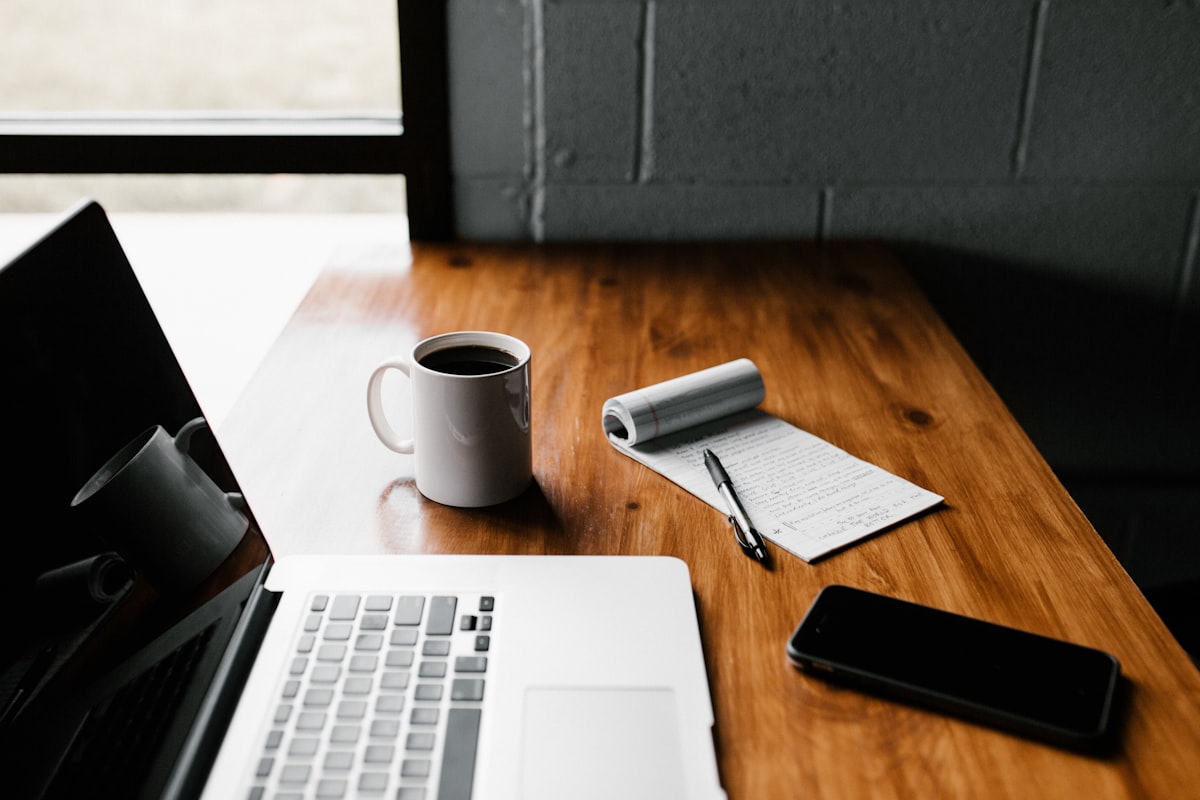
매일 아침 눈을 떠서 잠들 때까지 우리는 스마트폰과 함께합니다. 하지만 하루에도 수십 번 반복해서 계좌번호나 집 주소를 타이핑하고, 쏟아지는 불필요한 알림에 집중력이 깨지기 일쑤인데요.
오늘은 아주 간단한 설정 몇 가지만으로 매일 최소 30분에서 1시간의 시간을 아껴주는 스마트폰/IT 생산성 꿀팁을 준비했습니다. 복잡한 앱을 새로 설치하지 않아도 기본 기능만으로 누릴 수 있는 유용한 생활정보이니, 지금 바로 스마트폰을 켜고 하나씩 따라 해보세요!
---
1. 반복 입력을 없애주는 '텍스트 대치' & '클립보드' 활용
매번 긴 주소나 계좌번호, 자주 쓰는 이메일 주소를 일일이 치고 계셨나요? 자판 설정에서 '단어 확장(텍스트 대치)' 기능만 등록해도 타이핑 피로도가 90% 줄어듭니다.
> 💡 Tip: 추천 텍스트 대치 조합
> - `ㄱㅈ` 입력 시 ➡️ `카카오뱅크 3333-xx-xxxxxx (홍길동)` 자동 완성
> - `ㅈㅅ` 입력 시 ➡️ `서울특별시 마포구 월드컵북로 00, 000호` 자동 완성
> - `ㅇㅁ` 입력 시 ➡️ `my_email@company.com` 자동 완성
설정 방법
- 아이폰: [설정] ➡️ [일반] ➡️ [키보드] ➡️ [텍스트 대치] ➡️ `+` 버튼 클릭
- 갤럭시: [설정] ➡️ [일반] ➡️ [삼성 키보드 설정] ➡️ [단축어] ➡️ `+` 버튼 클릭
또한 갤럭시의 경우 키보드 툴바의 클립보드 고정 기능을 활용하면, 자주 쓰는 텍스트나 계좌번호를 영구적으로 상단에 핀으로 꽂아두고 언제든 터치 한 번으로 붙여넣을 수 있습니다.
---
2. 나만의 자동 비서: 루틴과 단축어로 자동화하기
스마트폰이 특정 조건(시간, 위치, Wi-Fi 연결 등)에 맞춰 알아서 작동하도록 만들면 일상이 훨씬 편리해집니다.
직장인 추천 3대 자동화 세팅
- 출근길 자동화: 회사 Wi-Fi에 연결되면 자동으로 무음 모드 전환 + 사내 메신저 앱 실행
- 차량 탑승 자동화: 차량 블루투스가 연결되면 내비게이션 앱 자동 실행 + 음악 재생
- 취침 루틴: 밤 11시 이후 충전기 연결 시 블루라이트 필터(야간 모드) 켜기 + 모든 미디어 볼륨 0%
아이폰 사용자는 단축어(Shortcuts) 앱을, 갤럭시 사용자는 모드 및 루틴(Bixby Routines)을 켜고 위 조건들을 등록해보세요. 사소한 수동 조작이 사라지는 순간 디지털 삶의 질이 급상승합니다.
---
3. 뇌의 과부하를 줄이는 '알림 다이어트'와 집중 모드
연구에 따르면 한 번 깨진 집중력을 되찾는 데 평균 23분이 걸린다고 합니다. 무분별한 쇼핑 앱, 게임, 소셜 미디어의 마케팅 푸시 알림은 생산성의 가장 큰 적입니다.
알림 최적화 3원칙
1. 인스턴트 알림 허용: 전화, 가족 및 주요 업무 메신저, 금융 결제 알림만 즉시 수신
2. 시간 지정 요약(아이폰) / 알림 묶기: 뉴스, 커뮤니티 앱 등은 점심시간이나 퇴근 후 1회에 몰아서 확인
3. 마케팅 푸시 전면 차단: 앱 설치 직후 뜨는 '이벤트/혜택 알림 받기'는 무조건 거부
---
📱 아이폰 vs 갤럭시 핵심 생산성 기능 비교
내가 쓰는 스마트폰 기종에 맞춰 어떤 기능을 우선적으로 세팅해야 할지 한눈에 정리해 드립니다.
| 구분 | 아이폰 (iOS) | 갤럭시 (One UI) |
| :--- | :--- | :--- |
| 텍스트 자동화 | 텍스트 대치 | 키보드 단축어 & 클립보드 핀 고정 |
| 자동화 기능 | 단축어(자동화 탭) | 모드 및 루틴 (조건부 실행 강력) |
| 화면 제어 | 뒷면 탭 (더블탭/트리플탭) | 굿락(Good Lock) / 원핸드 오퍼레이션 |
| 문서/텍스트 추출 | 라이브 텍스트 (카메라/사진) | AI 텍스트 추출 & T버튼 기능 |
| 멀티태스킹 | 화면 전환 제스처, PiP | 분할 화면(Split Screen), 팝업 뷰 |
---
📌 오늘 바로 적용하는 5분 생산성 체크리스트
오늘 포스팅을 읽고 딱 3 가지만 지금 바로 실행해보세요. 내일 아침부터 스마트폰 사용 경험이 완전히 달라집니다.
- [ ] 자주 쓰는 계좌번호/주소를 텍스트 대치(단축어)에 2개 이상 등록했다.
- [ ] 지난 일주일간 확인하지 않은 쇼핑/게임 앱 알림을 모두 껐다.
- [ ] 취침 또는 출퇴근 루틴 1개를 등록해 자동 실행되도록 설정했다.
- [ ] 홈 화면 첫 페이지를 가장 자주 쓰는 업무/필수 앱 8개 이하로 정리했다.
---
❓ 자주 묻는 질문 (FAQ)
#
Q1. 자동화 루틴을 많이 켜두면 배터리가 빨리 닳지 않나요?
스마트폰 기본 시스템에 내장된 '모드 및 루틴'이나 '단축어'는 백그라운드 배터리 소모량이 극히 미미합니다. 오히려 불필요한 화면 켜짐이나 통신 낭비를 줄여주어 배터리 수명에 긍정적인 영향을 줍니다.
Q2. 텍스트 대치 단축어가 가끔 인식이 안 될 때는 어떻게 하나요?
자판 입력 후 '스페이스바(공백 키)' 또는 '엔터'를 눌러야 대치 문구가 적용됩니다. 단축어 단어를 너무 흔한 일반 단어(예: '나', '집')로 설정하면 오타가 잦아지므로, 초성(예: 'ㄱㅈ')이나 특수기호(`;주소`)를 섞어 만드는 것이 팁입니다.
Q3. 생산성 앱을 너무 많이 깔면 오히려 복잡해지는데 해결책이 있나요?
외부 앱을 무리하게 많이 쓰기보다는 기본 메모 앱, 캘린더, 미리알림(리마인더) 기능부터 100% 활용하는 것을 추천합니다. 기본 앱 간의 위젯 연동만 잘해도 웬만한 유료 앱 이상의 생산성을 낼 수 있습니다.
---
💡 요약 및 마무리
1. 텍스트 대치로 계좌번호, 집 주소 등 반복 타이핑 시간을 제로로 만드세요.
2. 모드 및 루틴(단축어)을 통해 출근, 운전, 취침 시 스마트폰이 알아서 일하게 하세요.
3. 알림 다이어트를 통해 흩어지는 집중력을 지키고 진짜 중요한 일에 몰입하세요.
스마트폰은 우리가 어떻게 세팅하느냐에 따라 시간을 뺏는 '도둑'이 될 수도 있고, 가장 든든한 '개인 비서'가 될 수도 있습니다. 오늘 소개해 드린 스마트폰/IT 생산성 꿀팁과 생활정보가 여러분의 일상에 작은 여유를 선물하길 바랍니다.
여러분만이 알고 있는 유용한 스마트폰 꿀팁이 있다면 댓글로 자유롭게 공유해주세요! 도움이 되셨다면 공감과 이웃 추가 부탁드립니다. 😊